Compartilhe

Mostrando postagens com marcador tutorial básico. Mostrar todas as postagens

Tutorial em Português-ActorX

Mais um tutorial em português para a galera da UDK Brasil!Neste tutorial eu estou ensinando como é q se usa o plugin ActorX,da UDK,para a importação de Skeletals Meshs com animação para a UDK!Então siga o vídeo!


Post e tutorial por Matheus Willian
Ler Mais

Paredes destrutiveis

Mais um ótimo tutorial UDK em português desenvolvido pela EngineUDK, neste video ele ensina como inserir paredes destrutíveis .

Ler Mais

Tutoriais variados sobre UDK feitos por Kootra


Alguns tutoriais basicos sobre UDK feitos por Kootra.Ai vai:


Post por Matheus Willian
Tutoriais por Kootra
Ler Mais

Como mudar a tela de loading do seu game

Pra quem quer modficar as telas de loading na UDK,ai vai um tutorial.


Post por Matheus Willian
Tutorial por MJCDreamart
Ler Mais

Introdução ao UDK

Tutoriais em português de introdução a UDK. Desenvolvido pelo site CGtotal em duas partes. Parabéns ao pessoal que desenvolveu e esperamos que em breve possamos ver MUITAS PRODUÇÕES de GAMES BRAZUCAS na área disputando de igual pra igual com estúdios mundo afora. Talento e jogo de cintura, nós temos. O que falta é mais estudo na área.


Introdução Parte I


Introdução Parte II

(A)


(B)


Fonte: CGtotal
Ler Mais

Escala e unidades no UDK

"Uma das grandes dúvidas de quem está iniciando na modelagem 3d ou no desenvolvimento de games é a equivalência entre as medidas dos objetos no mundo real e virtual.

Os programas de modelagem geralmente oferecem uma unidade genérica que nós podemos decidir a que equivale. No Blender, por exemplo, podemos escolher no painel de propriedades da cena (scene) entre o sistema métrico, imperial inglês (polegadas, jardas) ou nenhum (padrão). Dessa forma, a unidade padrão do Blender (ub) pode equivaler a 1m ou a 1,094 jarda. Como o sistema inglês está entre as invenções mais absurdas e ilógicas do mundo, podemos simplificar as coisas:

1 ub = 1 m

No construtor gratuito de games Unreal Development Kit (UDK) não há um local para definir outras sistemas, como o métrico-decimal. As unidades unreal (uu) são na verdade baseadas no sistema inglês, sendo 16 unidades equivalentes a 1 pé (30,48cm). Um personagem padrão têm exatos 96 unidades da altura, ou seja, 6 pés ou 1,83m. Fazendo as contas, 1 unidade do UDK equivaleria a 1,905 cm.

Entretanto, como a precisão absoluta em relação ao mundo real não é fundamental na construção de games, podemos arredondar e considerar uma unidade no UDK como equivalente a dois centímetros:

1 uu = 2 cm

Mas há um detalhe importantíssimo. Os motores de jogos usam alguns truques para agilizar a construção dos níveis, um deles é o incentivo à construção de modelos modulares em tamanhos múltiplos do intervalos padrão da grade (grid) do sistema. O UDK permite configurar a grade para intervalos baseados em potência de 2 (1, 2, 4, 8, 16, 32, 64…), mas considera-se que que a grade padrão com 16 unidades de intervalo é ideal para a maioria das situações. Com isso, precisamos tentar desenvolver nossos modelos adaptados (quando possível) a medidas múltiplas de 16uu, o que equivale a múltiplos de 32cm, segundo nossa conversão.

Um exemplo prático. Digamos que eu gostaria de modelar uma sala no UDK com as seguintes medidas em metros: 10 × 5 × 3. A conversão simples para UDK consideraria a penas 1 uu equivalente a 2cm, mas a medida ideal seria um “arredondamento” para a medida mais próxima de um múltiplo de 16:

Tabela de conversão

Ok, mas se 1 no Blender é igual a 1 metro e 1 no UDK é igual a 2 centímetros, como faço para modelar um objeto no Blender e importá-lo no UDK? Este será o tema de um próximo videotutorial."


Fonte: http://cgtotal.net/2010/09/escala-e-unidades-udk/

Ler Mais

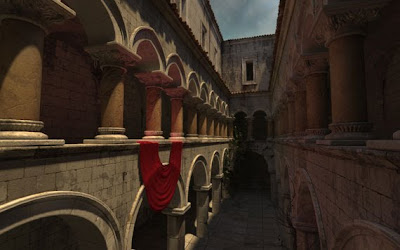
Introdução ao UDK (Parte I)

Mais um ÓTIMO tutorial básico introduzindo os primeiros passos na UDK. Vale a pena conferir. Ótima didática do pessoal do CGTotal


Ler Mais

Unreal Engine 3 - Tutoriais


Uma série de tutoriais em PDF sobre a Unreal Engine 3. Não fique preocupado, mesmo em se tratando da versão anterior a UDK, a UE3 em nada pode ser considerada inferior.


Criando uma sala Básica

Este tutorial apresenta a interface UE3, a criação de um nível, e trabalhar com volumes simples BSP no espaço e SUBTRACTIVE.


Importando 3D/2D Assets Originais

Este tutorial descreve como importar 3D e 2D original (texturas) de conteúdo em UE3, em detalhes, passo a passo. Além disso, introduz o Material Editor (brevemente). Tutorial presume que você seja um usuário do 3ds Max.


Configurando Colisões na Static Mesh

Este tutorial descreve dois métodos para detecção de colisão.
Descreve como gerar colisão de geometria convexa - objetos discretos, como móveis e adereços, e geometria côncavo - como as paredes e "de fora para dentro" estruturas quarto.
Tutorial presume que você seja um usuário do 3ds Max.


Usando armamento com mesh original

Esta Unreal Engine 3 tutorial foi escrito para o usuário intermediário / avançado. Mas agora, a prova mais n00b do que nunca! partimos do princípio de que seja a primeira vez que você cria uma malha esquelética. Ele foi projetado para ser passo a passo, e está completamente mobilado com diagramas.

Este tutorial descreve como:

1) criar malha sua arma no 3ds max.

2) animar a arma para Unreal.

3) de exportação com ActorX.

4) texturas de arma de importação.

5) A importação de malha a arma (com materiais e sockets) e animações.

6) criação do compilador UE3. Sete) resultam de uma arma de classe principal e anexos de script existentes UE3 arma.

8) deixar a arma disponível no navegador do Editor de Classes ator.

9) deixar a arma disponível para jogar.

10) bônus: a criação de um nível para iniciar sem uma arma (se desejar)


Introdução ao Kismet

Este tutorial introduz o Kismet, o sistema visual Unreal 3 de scripting. Ela começa com a criação de um espaço de base com um gatilho e luz toggleable. Descreve como abrir o Kismet, e como criar eventos, ações e variáveis dos objetos na cena. Também vai mais longe, fornecendo exemplos muitos usuais de Eventos e Ações Trigger Toggle, abordando vários cenários de gatilho. Além disso, introduz booleanos, e as comparações boolean, culminando com um exercício final em que o leitor irá construir sua primeira rede relativamente complexa. Este tutorial baseia-se na informação fornecida nas anteriores.


Continuação do Kismet

Este tutorial baseia-se na informação fornecida anteriormente, em especial a introdução do Kismet. Explica como construir um mecanismo de contagem regressiva, a criação de um timer. Ele também fornece um diagrama para aplicar a seqüência de contagem regressiva para um cenário de gatilho complexo, na qual mais de um ou dois acionadores são usados.

Ler Mais

3Dmax TUTORIAL - Correção de suavizado - Smoothing Groups


"Erros de suavizado em Edit Poly ( Destruição de informação enraizada no suavizado para limpar a malha )

Vamos começar este semi-tutorial, visto que na versão 7 do Max .... este erro não deve persistir.

O ERRO : A simetria da direita se corta em diferentes segmentos e se suaviza como se tivesse Grupos de Suavizado Assignados ....Mas,... ao comprovar .. a malha não tem nada assignado , ou seja , as tem ocultas, e na esquerda .. o modelo arrumado. ( Desativei Use Nurms ).

As Isolinhas que guiam a informação de suavizado foram usadas na versão 6 para permitir mais eficiência na modelagem de objetos com superficie de menor grau de suavizado, é um sistema novo e mais eficiente que melhora e se asemelha a uma qualidade de Malha com menos interações.

NÃO...Não se pode resolver o ERRO com Smoothing Groups ...com 1 ou Clear All.


Se nota que na configuração em Separete By que os grupos de suavizado ( Smoothing Groups ).. estão desativados.


Tampouco tem Grupos de Suavizado assignados. E.. NÃO .. , não se pode reparar assignando .. 1 grupo ..a todo o objeto.

Estamos então ante um ERRO originado de um acerto do Max 6 ao incluir Isolinhas na forma do suavizado, estas guias de controle de suavizado guardam automaticamente ... Informações de suavizado segundo o Aplanado ou grau de Aplanado de vários Poligonos em comum ... mas dita informação...fica oculta no modelo.


Agora selecione o objeto Edit Poly no modo Poly ...selecione todas as Faces e assigne o grupo de suavizado 1 .. ( Smoothing Groups 1 ) para evitar que as isolinhas apresentem novamente este problema.

Na persiana Subdivision Surface ative Use Nurms Subdivision e Smooth Result. ...Pronto !!

O SUAVIZADO PERFEITO : É bom lembrar que para criar objetos precisos .. como uma .. camera digital... por exemplo, ou outro tipo de objetos com mescla de superfícies planas e curvas... necessitamos das Isolinhas, mas muitas vezes com Modelos Orgânicos se apresenta esse problema ...e é um ERRO porque diretamente não é solucionavel no Modo, somente podemos fazer por meio da Destruição da Informação das isolinhas ao serem convertidas em Malha Editável.


Para evitar que apareça este ERRO assigne grupos de suavizado ( Smoothings Groups ) desde o principio da modelagem, caso iniciem ela a partir de uma caixa ( box ) mediante a técnica de Box Modelling ...."

Fonte: www.babooforum.com.br
Ler Mais

3DMAX tutorial de animação:Texto girando sobre a Terra

"Pessoal...este tuto é a tradução do HELP/TUTORIAL do Max...que na minha opinião são os melhores tutos de 3dsMax. Resolvi traduzir este tuto... ( e como faço sempre, ir fazendo junto .pra estudar )...porque até hoje eu ainda não vi ninguem em toda a Net...que tenha tido a boa vontade de traduzir um tuto do ..Tutorial/Max. Outro dia eu conversei com o Marcelo Souza ( Excelente 3d Designer e criador do Fórum 3d Online ) e ele me disse que quem conseguir estudar pelos tutos do Max...com certeza terá uma formação completa em 3ds Max...os tutos apesar de grandes...estarem em inglês...e serem um pouco complexos....é onde se aprende de verdade. Eu estava com vontade de começar a traduzir os tutos do HELP/TUTORIAL Max...mas é um trabalho árduo.. e no fim quase ninguem dá valor...com exceção de alguns bons companheiros aqui da área....mas...é assim mesmo...

Este tudo eu fiz desde o comecinho...para os que estão iniciando...possam ter a alegria de fazer a sua primeira animação...O resultado esta aqui http://www.thefilebin.com/./userfiles/artu...ka_globo_3d.swf


CRIANDO O PLANETA

1- Abra o painel Create.. e pressione esfera

2- No.. View Perspectiva , coloque o cursor no centro e arraste traçando uma esfera.


3- No menú Parametros do painel Modificar, mude para raio 5,0

4- Nos controles dos visores, pressione Zoom a extensão de selecionados ( zoom estents )


5- Denomine a esfera Planet Earth ( planeta terra )

CRIANDO O MATERIAL DO PLANETA

1- Na barra de ferramentas principal pressione o botão do editor de materiais ( material editor )..ou tecle..M..

O editor se abre numa janela flutuante. O primeiro material esta ativo e resaltado em branco.

2- Renomeie o material Planet Earth

3- Pressione o botão Assignar material à seleção ( assign material to selection )

4- No Editor de materiais, abra o menú Maps e, na coluna Tipo de mapas, selecione o mapa difuse ...etiquetado..None

5- Na coluna direita do Visor de materiais/mapas, dê um clique duplo sobre Bitmap. No quadro de diálogo Selecionar arquivo bitmap...abra...tutoriaisworldwide_designsearthmap.bmp
Ou se preferir pegue um bitmap ...de sua preferencia


No Editor de materiais..o material mostra o mapa da terra numa esfera.

6- De um duplo clique na esfera de mostra se prefere ver o material numa janela maior.

7- Na barra de ferramentas do Editor de materiais...pressione o botão..Mostrar mapa no visor ( show map in viewport )


8- Salve a cena como... wwdesigns.max.

ANIMAÇÃO DA ROTAÇÃO DO GLOBO

Não precisa definir mais do que 2 Keys de rotação para produzir a sensação de que a Terra gira. vamos construir a animação em 100 frames e rodar a esfera exatamente por baixo de 360 graus completos. Assim se consegue o efeito de uma animação em ciclo infinito.

GERANDO OS KEY FRAMES PARA A ROTAÇÃO DO GLOBO

1- Selecione a esfera e abra o painel Movimento ( motion),...no menú assignar controlador.., selecione Rotação : XYZ Euler...dentro da lista de transformar posição

2- Pressione o botão Assignar controlador para acessar o quadro de diálogo Assignar controlador Rotação. Selecione Rotação TCB na lista.


3- Ative o ..Botão Auto Key

4- Desloque o regulador de tempo da Time Line até o Frame 50.

5- Na barra de ferramentas principal, active Selecionar e rotar

6- No visor aparece o ..Gizmo de Rotação sobre a esfera


7- Coloque o mouse sobre o anel do eixo Z Azul do Gizmo de rotação no visor. Rotacione o globo sobre o eixo Z, observando como modifica o valor na indicação das coordenadas na telinha do visor. Pare quando aparecer o valor.. -179..

8- Agora deslize o regulador de tempo até o Frame 100.

9- Desative o Botão Auto Key e reproduza a animação.

A esfera rotaciona suavemente no sentido dos ponteiros do relógio. ( leste - oeste )
A seguinte tarefa consiste em rotacionar um pouquinho o eixo do globo...para que adquira sua inclinação caracteristica.

10- Com o Gizmo selecionar e rotar ainda ativo, coloque o cursor sobre o Gizmo de rotação no visor. Quando o eixo Y ficar amarelo, rotacione o globo uns -15 graus sobre o eixo Y para incliná-lo.


Como o Botão Auto Key esta desativado...esta inclinação afeta a animação toda.
( Dá para observar que os colchetes de seleção se inclinam com a textura, enquanto que o Gizmo de transformação não varia. Isso se deve a que o sistema de Coordenadas View esta ativo. )

11- Salve seu trabalho como wwdesigns02.max.

INCORPORANDO O TEXTO AO GLOBO

A continuacão vamos criar o texto que vai girar em volta do globo, com a spline text, e depos aplicaremos extrude e um modificador que vai curvar ( Bend ) o texto em volta do globo

1- Ative o visor ( view )...Front... De um clique com o botão direito no nome do visor..(Front)..e marque ..Smooth + Highligths...para ver o globo em modo sombreado.

2- Abra o painel Create > Shape e clique em Text na casinha Object Type ...designe por cima do globo...no visor para posicionar o texto escolhido.

3- Na casinha...Parameters.., vá no campo de texto e digite o seu texto...no caso eu escolhi...Tuka Mello ...

4- No menú de fonts..escolha uma fonte que seja meio quadrada e que não seja muito fina...( ex: SansSerif Bold)

5- Mude o tamanho do texto de ..100..para 5,0

6- Aplique um ..Zoom Extents...neste View Front


APLICANDO OS MODIFICADORES EXTRUDE E BEND

1- Agora vamos aplicar o modificador Extrude. Com o texto selecionado, vá no menú dos modificadores ( Modify )e localize o modificador Extrude. Nos parametros de Extrude defina a quantidade de extrusão em 0,5.

2- Selecione uma cor no slot de cores junto ao texto, texto01.

3- No visor ( View Front ) baixe o texto até que faça interseção com o globo. Como o texto ainda fica um pouco grande, selecione o texto lá na janela que aparece o modificador...e mude o tamanho para 3,0. ( isso depende muito do comprimento do seu texto )


4- Selecione Extrude no catálago de modificadores e aplique o medificador Bend ( object space modifie ).
Isso irá curvar o texto em volta do globo.

5- Nos parametros do Bend assinale o eixo de curvatura em X e depois defina o angulo em 180 graus. ( faça isso no visor ( view top ) ...sempre dando nos visores um Zomm Estents..

6- Com el visor superior (view top) ativado..aproxime globo e o texto si for preciso..

7- Abaixe o texto no View Top...como eu mostro abaixo...


8- Salve a cena como wwdesigns03.max

ALINHANDO O PONTO PIVOT ( pivot point )

1- Clique com o botão direito na etiqueta do View Top e marque Smooth Higlights.

2- Com o texto selecionado Abra o Painel Hierarchy e em Pivot./ Adjust Pivot...marque Affect Pivot Only ( transformar somente o pivot )

O ponto de pivot do objeto de texto ..se mostrará como uma flecha grossa..

3- No menú ..Tools..na barra principal ..marque alinhar ( align )...e clique no globo para assinala-lo. Vai aparecer o quadro de dialogo ..alinhar seleção.

4- No grupo alinhar seleção..Align..ative X, Y , Z

5- Defina o ponto Pivot ( Pivot Point ) no ..objeto atual e no objeto de destino...e dê OK.

O ponto Pivot se alinhará com o centro do globo.

6- Desative..Affect Pivot Only..

7- Na View Front..rotacione o texto sobre o eixo Y para que tenha a mesma inclinação do globo. ( se quiser )

8- Na barra de ferramentas principal ( no menúznho deslizante ) marque Local.. como sistema de coordenadas de referencia..


ANIMANDO O TEXTO

Agora já se pode animar o texto rotacionando ele em volta do globo. Ele terá que deslocar-se no sentido contrario a da rotação da terra.

1- Selecione o texto ( Texto01 ) e abra o Painel Motion.
No menú Assign Controller..na lista Transform Position...selecione Rotation..

2- Pressione o botão Assign Controller ( o quadradinho que tem um ponto de interrogação )...vai abrir um quadro de dialogo, então marque TCB como rotação..na lista.

3- No frame 0...ative o botão Auto Key...e gire o texto sobre o eixo Y..até que fique atrás do globo.

4- Ainda não se há criado nenhum Frame...
Agora deslize o regulador da Time Line até o Frame 50 e depois gire o texto 179 graus sobre o eixo Y.

5- Mo menú Key Info..Defina Continuity em 0. Isso permite que o texto gire em torno do globo com velocidade constante..

6- Agora deslize o regulador da Time Line até o Frame 100 e depois gire o texto outros 179 graus sobre o eixo Y.
Com isso o texto roda 359 graus no total...e é assim que tem que ser...se rodar 360 estraga tudo.

7- Novamente lá na janela do Key Info...defina Continuity em 0.

8- Desative o Auto Key e pode reproduzir a animação...a rotação do globo e do texto devem ser suaves e com um ciclo continuo.

Agora vamos colocar um par de luzes para destacar o efeito..

9- Ative o View Top...e com o Zoom afaste um pouco o globo para ter um pouco de espaço vazio em volta...

10- No painel..Create...clique no ícone de luzes ( Lights ) e escolha.. Omni..e depois aplique uma luz na frente do globo e outra atrás...


Salve o seu trabalho e já pode renderizar...

Abs.... espero que tenham, gostado. ( postem os resultados )"

Fonte: www.babooforum.com.br
Ler Mais

Tutoriais EpicGames no Youtube - User Interface


Já que muita gente está tendo dificuldades em baixar todos os tutoriais da EpicGames, resolvemos coloca-los no Youtube. Faremos pouco a pouco seguindo os referentes temas indicados pela EpicGames. Mãos a obra.


User Interface


Continua...
Ler Mais

Criando material


Para quem está com problemas em criar materiais, segue mais um tutorial


Ler Mais

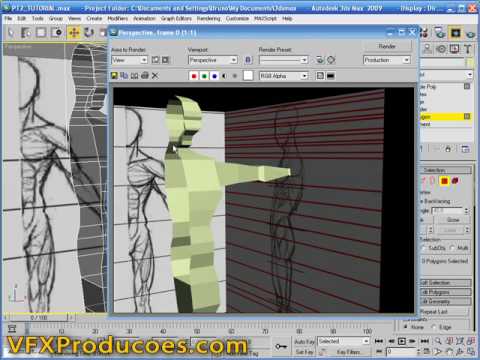
Tutorial 3D Studio Max Português - Modelando figura humana com polymesh


Aprenda modelagem em polymesh através desse tutorial com sotaque carregado e tudo.


Ler Mais

ENQUETE UDKBrasil


Como o tempo é curto e nosso voluntariado é pouco e precisa trabalhar pra comer, precisamos saber de vocês sugestões para o desenvolvimento de novos tutoriais em vídeo com um foco mais objetivo.

Sendo assim, dispomos as seguintes opções para que sejam escolhidas duas opções por pessoa:


1)Maquetes para games

2)Personagens Customizados
3)Armas Customizadas
4)Importando Personagens para a UDK
5)SpeedTree
7)Compilando o Ambiente
8) Materiais e texturas


Você pode votar na página inicial na lateral onde está escrito:

Qual é a sua preferência por tutoriais em português?

Lembrando que este blog é uma iniciativa voluntária de estudantes para estudantes da UDK. O que nos faz produzir tutoriais é o fato de que alguns dispõem mais tempo para praticar os tutoriais disponíveis, o que logicamente desenvolvem mais rápido no aprendizado.

A criação de um tutorial em vídeo, seguindo um padrão de edição aceitável, ou seja, com um áudio com qualidade aceitável e com uma edição de vídeo mediana, requer mais tempo no processo de edição do que de criação. Digo isso por experiência própria. O primeiro tutorial em português que fiz demorei dois dias para gravar e mais de uma semana para editar. É um processo longo e cansativo, mas que dá resultados ao ver tanta gente sendo beneficiada com o pouco de conhecimento que a gente adquire.

Todos somos iguais (NOVATOS NA UDK) e seguindo um mesmo objetivo: Aprender UnrealEngine 3 e "Tentar Dominar o MUNDO.........dos games."

Nota: o texto em vermelho foi adicionado após a publicação da postagem para melhor organização da pesquisa. Os votos que ultrapassaram as duas opções não serão descartados, mas serão considerados as duas primeiras opções.

Ler Mais

Primeiro Tutorial em Português da UDK Brasil

Já está na internet o primeiro Tutorial da Unreal Development Kit em português.
Desenvolvido pela UDKBrasil, é gratuito e estará dividido em várias partes.
Vale lembrar que não há nenhum vínculo empregatício ou ligação com a Epic Games. O Tutorial é feito por estudantes para estudantes e não é oficial.

Introdução e interface


Menus e Viewports


Unreal Básico dos básicos


Terreno Simples


Iluminando o Terreno


Simulando Atmosfera


Aplicando Texturas

Ler Mais

Fórum UDKBrasil

Top View Semanal

Top View Mensal

Top View de todos os Tempos

 
UDK BRASIL | by TNB ©2010